Eksplorator plików (Windows)
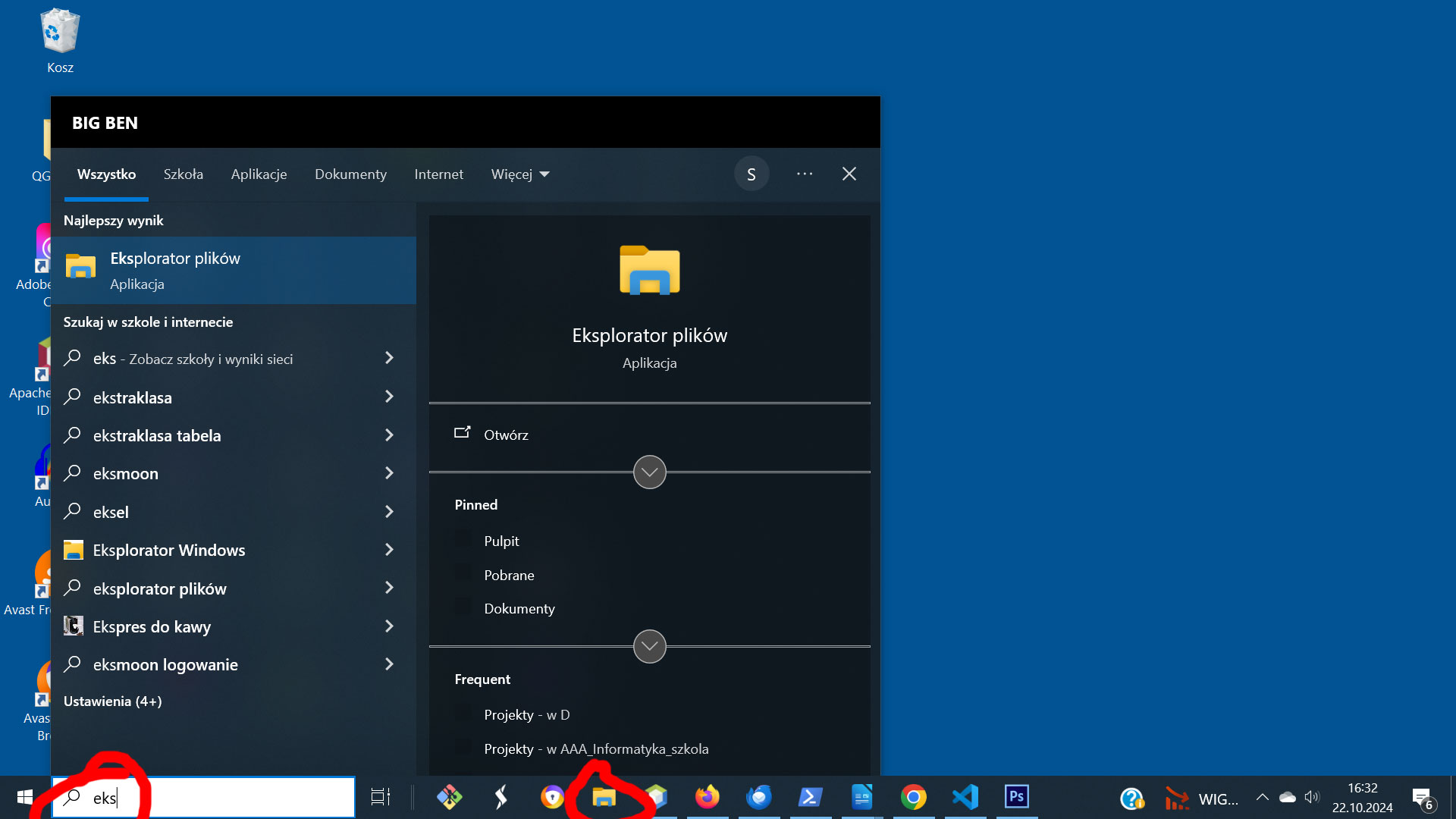
Po otwarciu Eksploratora kliknij klawisz 'Ten komputer', znajdujący się w lewym pasku.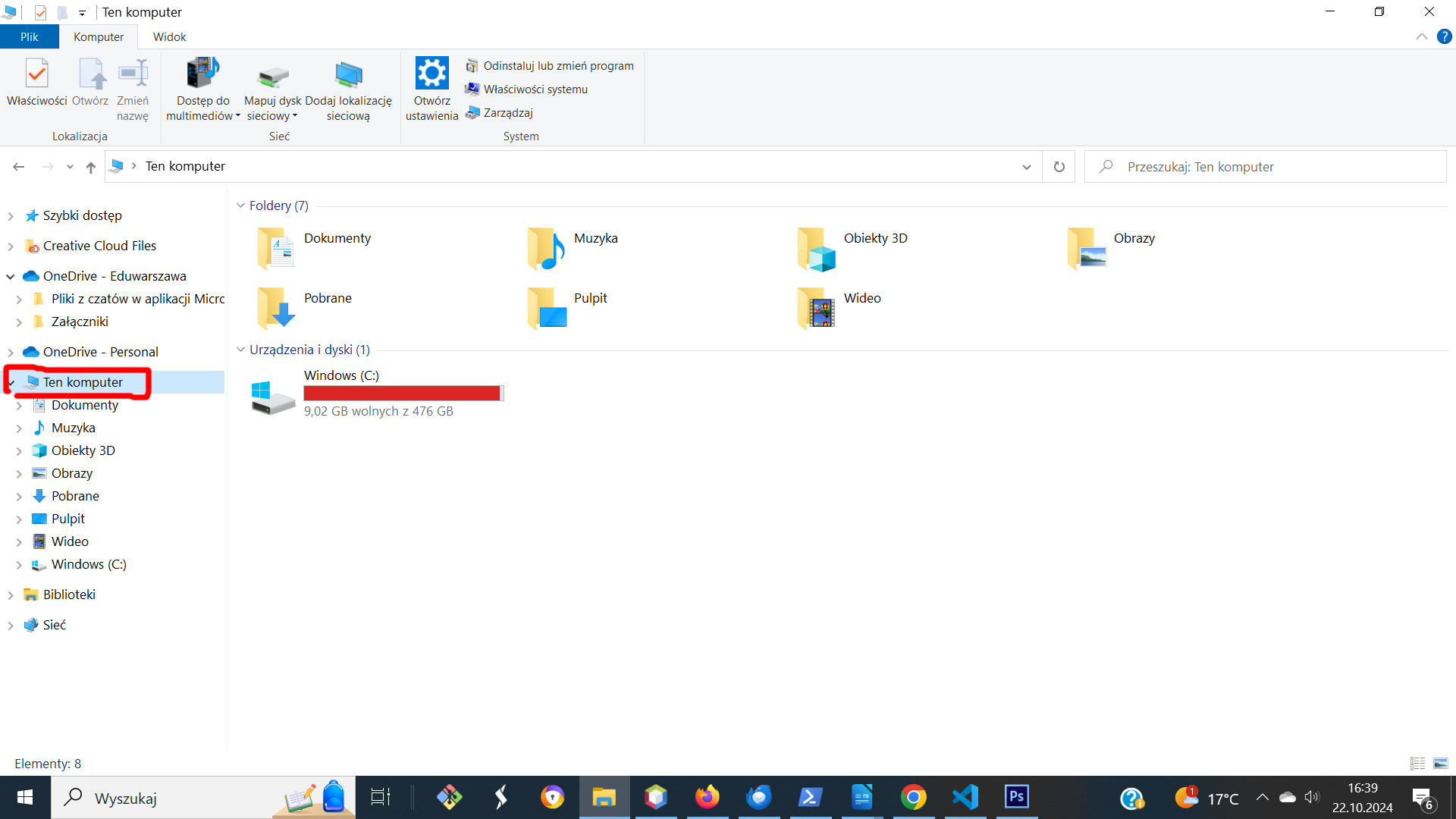
SPOSÓB 1:
energiczne podwójne kliknięcie lewym klawiszem myszki,
SPOSÓB 2
1) klikamy jeden raz w ikonkę / nazwę elemenu lub najeżdżamy kursoerm nad element
2) klikamy prawy klawiszem myszki
3) klikamy na opcję „Otwórz” lub „Otwórz w nowym oknie” 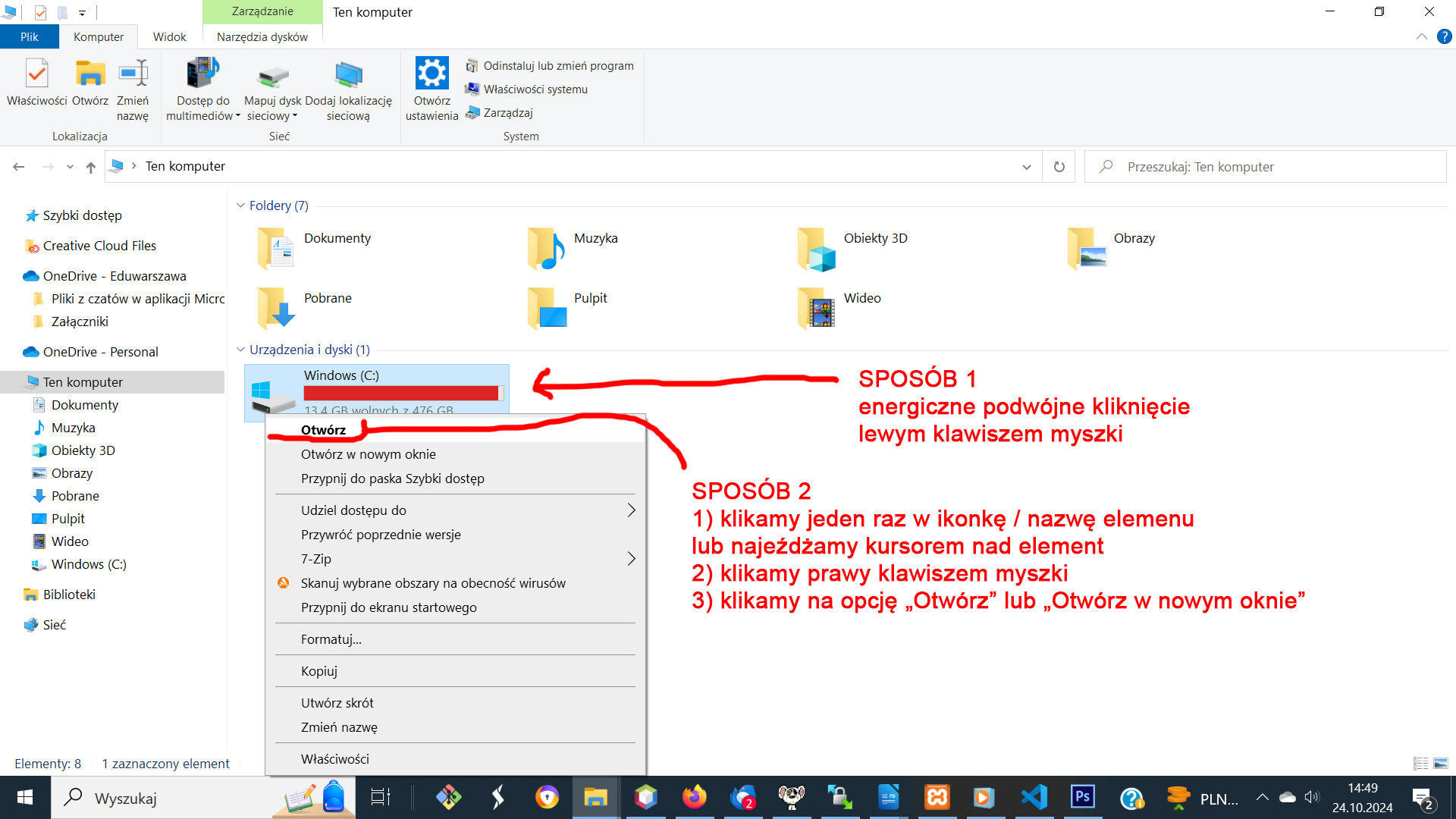
1) Klikamy jeden raz w ikonkę / nazwę elemenu lub najeżdżamy kursorem nad element
2) Klikamy prawy klawisz myszki
więcej na stronie - support.microsoft.com
Uwaga: Nie wszystkie rozszerzenia z Windows 10 będą dostępne w usprawnionym menu kontekstowym Windows 11, ale zawsze będą dostępne po wybraniu opcji Pokaż więcej opcji.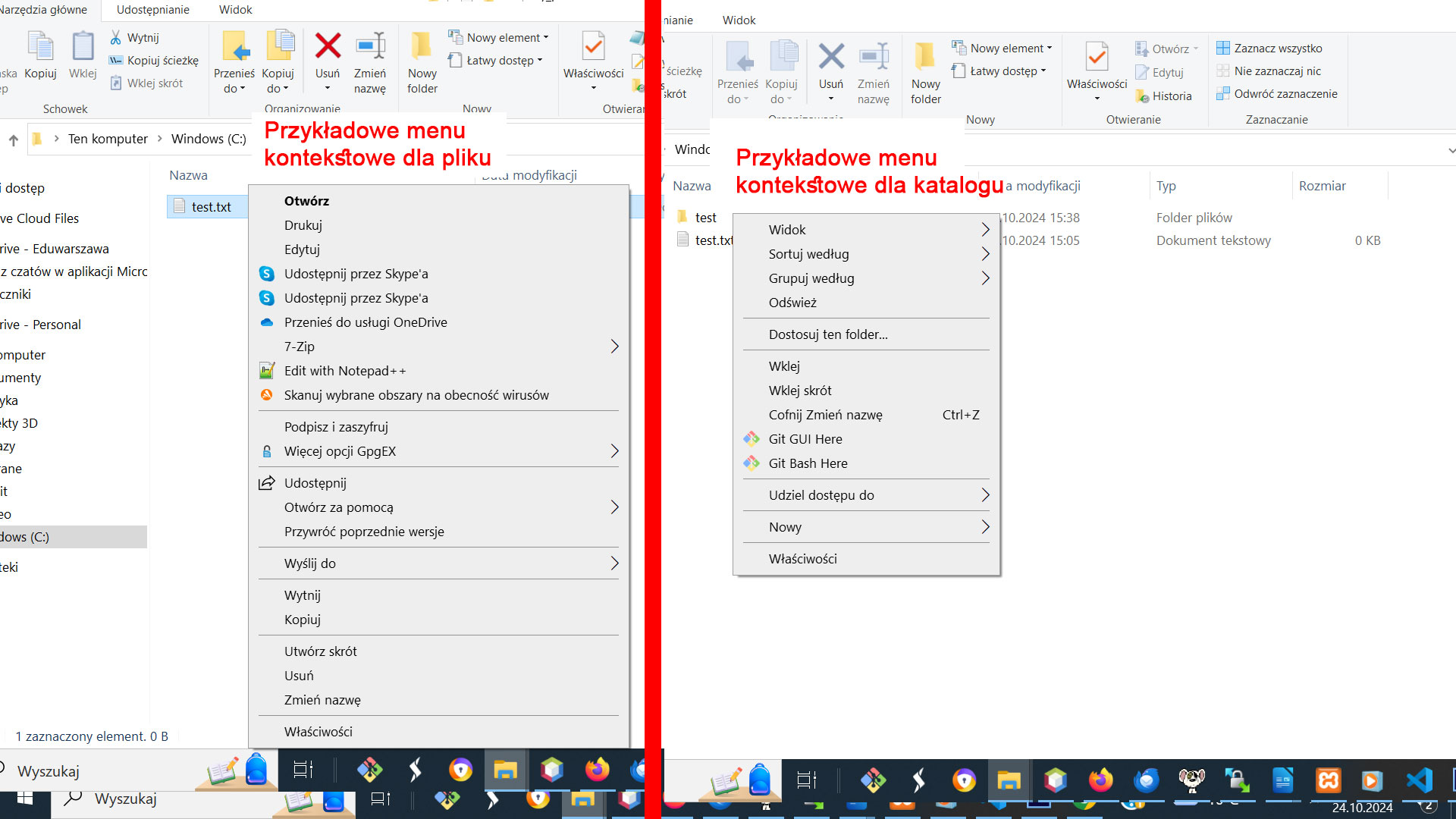
SPOSÓB 1:
kliknij jeden raz na ikonkę elementu, następnie użyj skrótu klawiaturowego 'Alt + Enter'
lub
SPOSÓB 2:
kliknij prawy klawisz myszki i znajdź opcję 'Właściwości'
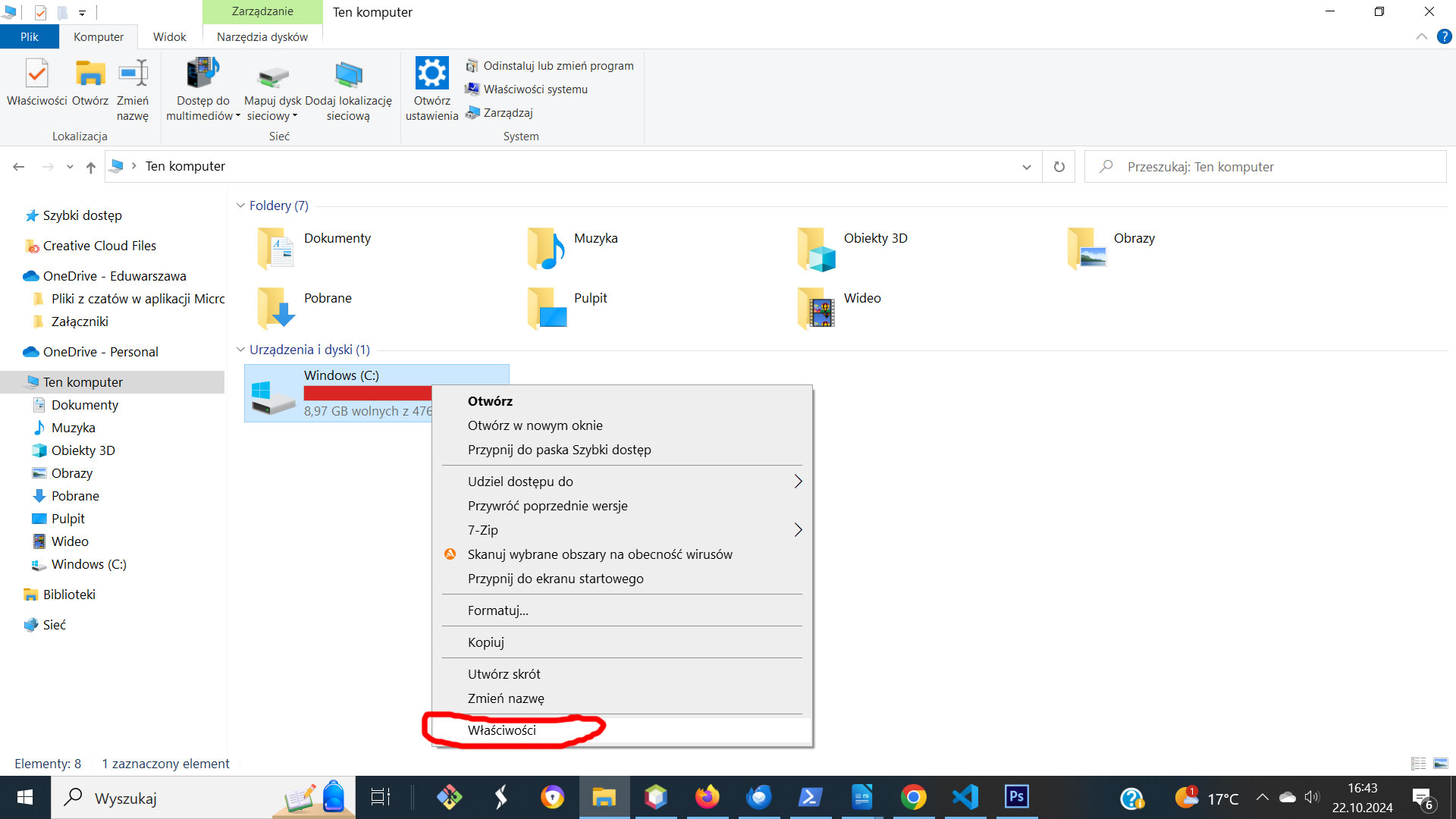
2) Znajdź i odczytaj pole lokalizacja.
3) Odczytaj zgodnie z regułami:
a) W Windows ścieżka do pliku lub folderu zaczyna się od podania litery dysku np.: C:
b) następnie pokazywane są foldery oddzielone znakiem \ (backslash) (w innych systemach zwykle slash /)
Uwagi:
sama nazwa pliku nie jest pokazywana
pliki znajdujące się w folderze dokumeny, znajdują się w rzeczywistości w folderze użytkownika (a nie w folderze C:\Dokumenty)
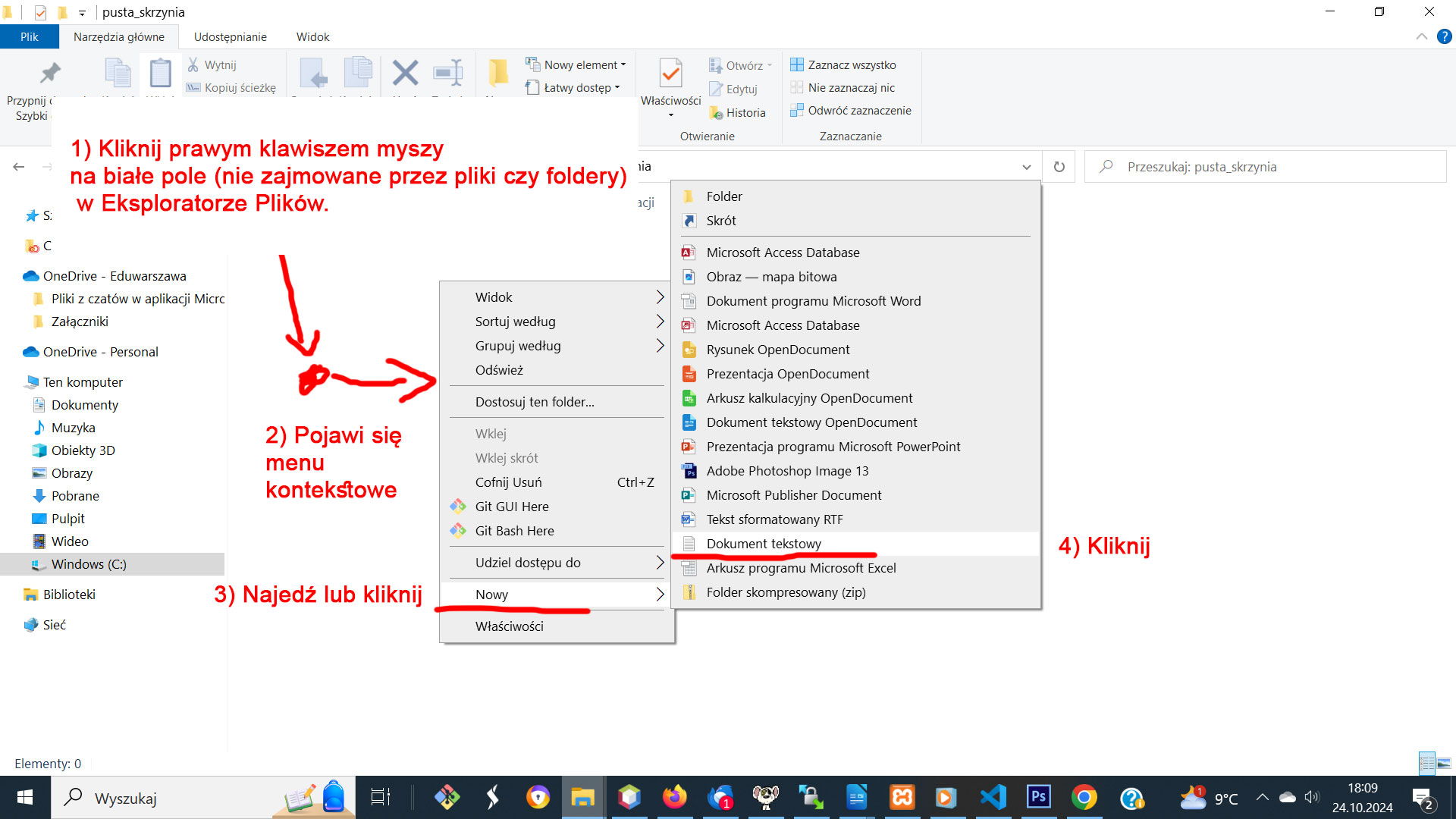
2) Kliknij na obszar niezajęty przez pliki albo foldery
3) Kliknij prawym klawiszem myszki
4) Kliknij lub najedź na napis 'nowy'
5) W menu, które pojawiło się po prawej stronie, kliknij 'dokument tekstowy'
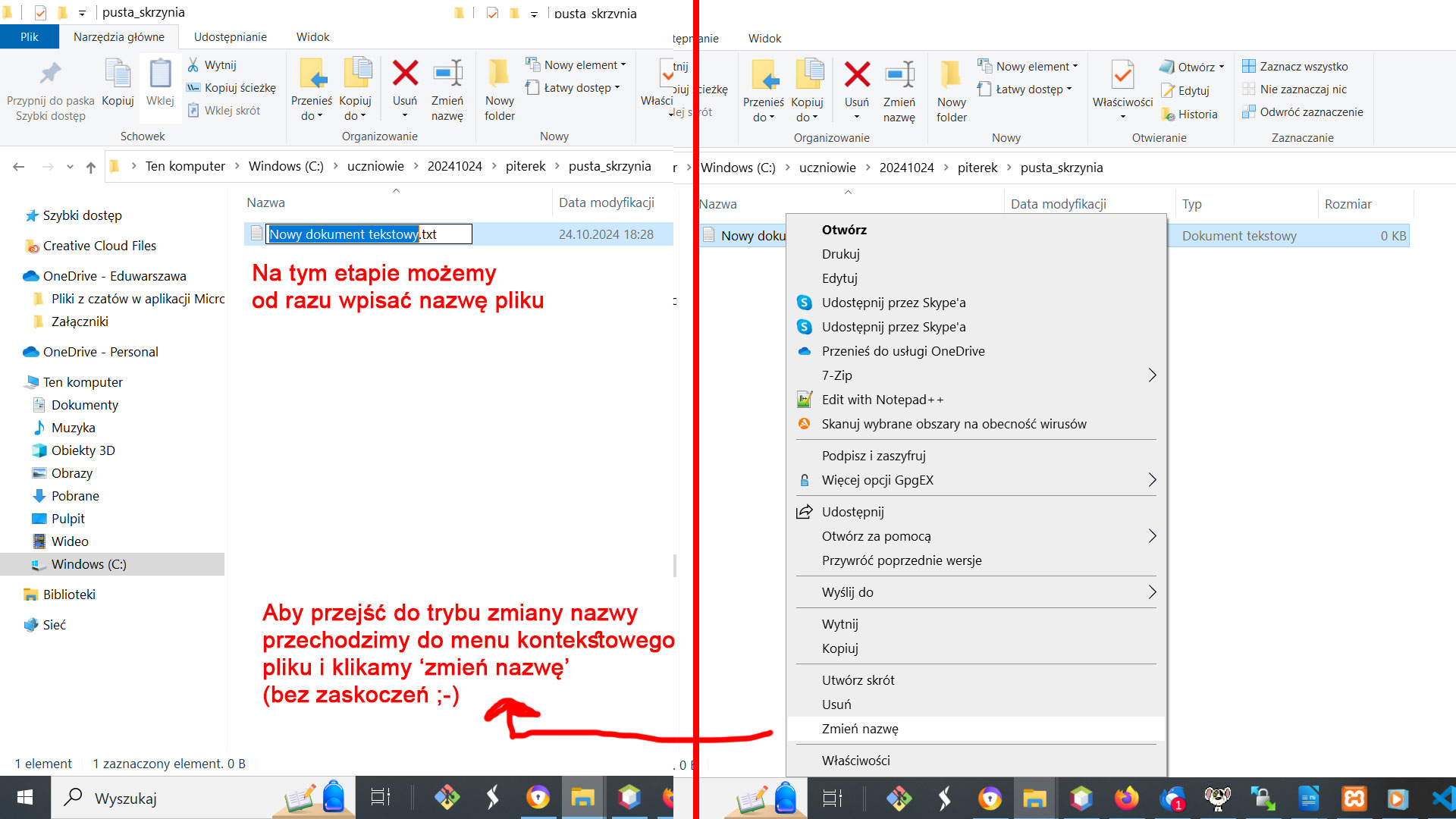
2) Przejdź do menu kontekstowego (prawy klik) pliku (instrukcja powyżej)
3) Kliknij 'Zmień nazwę' - umożliwi to wpisanie nowej nazwy, jak w pkt 1.
2) Skopiuj go
a) korzystając ze skrótu klawiaturowego ctrl + c
lub
b) Przejdź do menu kontekstowego (prawego klawisza myszy - instrukcja powyżej), znajdź i kliknij opcję 'Kopiuj'
3) Przejdź do miejsca (folderu), w którym chcesz umieścić plik lub folder
4) Wklej go
a) korzystając ze skrótu klawiaturowego ctrl + V
lub
b) przejdź do menu prawego klawisza myszy - znajdź i kliknij opcję 'Wklej'
2) Wytnij go
a) korzystając ze skrótu klawiaturowego ctrl + x
lub
b) Przejdź do menu kontekstowego (prawego klawisza myszy - instrukcja powyżej), znajdź i kliknij opcję 'Kopiuj'
3) Przejdź do miejsca (folderu), w którym chcesz umieścić plik lub folder
4) Wklej go
a) korzystając ze skrótu klawiaturowego ctrl + V
lub
b) przejdź do menu prawego klawisza myszy - znajdź i kliknij opcję 'Wklej'
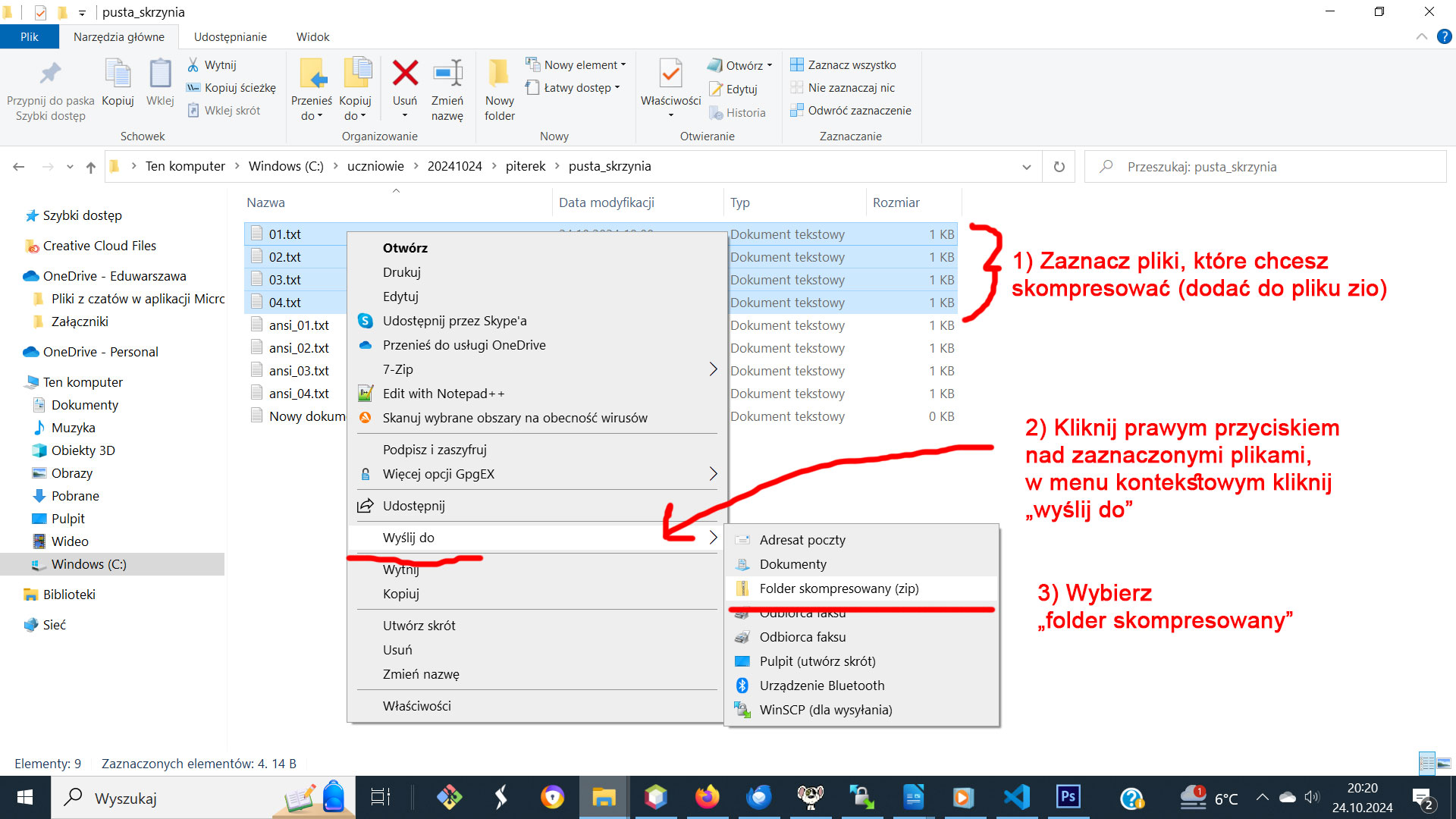
2) W menu wybierz (kliknij) opcję 'Wyślij do'
3) Spośród rozwiniętych opcji wybierz 'Folder skompresowany (zip)'
2) W menu wybierz (kliknij) opcję 'Wyodrębnij wszystkie'
3) W okienku wybierz lokalizację (ścieżkę do katalogu), od której mają zostać rozpakowane pliki lub pojedynczy plik.